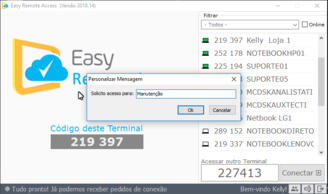
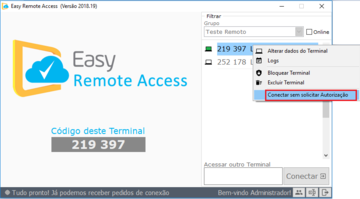
Após entrar com o login Administrador/Técnico no Easy Remote Access, será exibida a lista e status dos Terminais
Status dos Terminais:
 Online
 Offline
  Bloqueado
Só é possível acessar os Terminais com status Online
Os Terminais com status Bloqueado devem ser desbloqueados para o acesso remoto
Os Terminais com status Offline estão sem acesso a internet ou desligados
Acesso Remoto com solicitação de autorização
Digite o código do acesso do Terminal desejado e clique no botão Conectar, informe o motivo do acesso, por exemplo: Manutenção, instalação de pacote office. Clique no botão 
No rodapé será apresentada a mensagem de Solicitação enviada. Aguarde Autorização, durante 30 segundos o programa irá aguardar o aceite do outro Terminal, após esgotar o tempo a tentativa de conexão é encerrada.
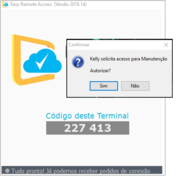
Será apresentada uma mensagem no Terminal, com a solicitação digitada, o usuário tem a opção de autorizar ou não o pedido de acesso remoto.
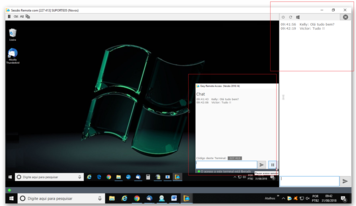
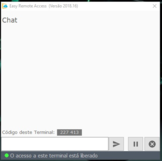
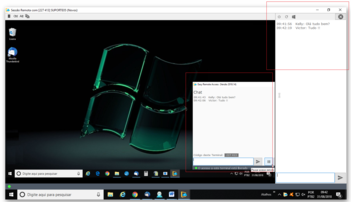
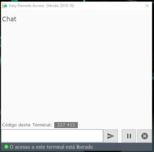
Ao efetuar o acesso remoto, será exibida a tela do Terminal e o Chat para possíveis interações
Para acessar o Chat pelo Terminal:
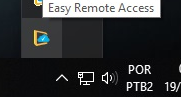
Basta clicar na barra de Tarefas e localizar o ìcone do Easy Remote Access ou precionar as teclas Alt+F12
O Chat irá abrir automaticamente.
Acesso Remoto sem solicitação de autorização
É possível acessar os terminais sem uma autorização prévia, função utilizada em servidores ou computadores sem monitores ou usuários para liberação do acesso.
Basta selecionar o terminal desejado, clicar com o botão direito do mouse e acessar a opção Conectar sem solicitar Autorização
será exibida a tela do Terminal e o Chat para possíveis interações
Para acessar o Chat pelo Terminal:
Basta clicar na barra de Tarefas e localizar o ìcone do Easy Remote Access ou precionar as teclas Alt+F12
O Chat irá abrir automaticamente.
Abaixo vídeo com o passo a passo:
 Manual Easy Remote Access