2. Instruções para instalação do agente personalizado
Após acessar o portal, você terá à disposição um agente personalizado para a sua empresa. Para utilizá-lo, basta seguir as instruções abaixo:
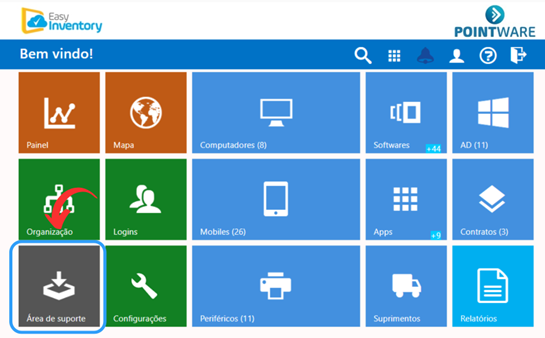
1. Clique em “Área de suporte”.
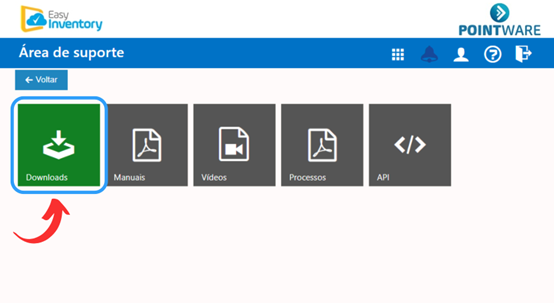
2. Clique em “Downloads”.
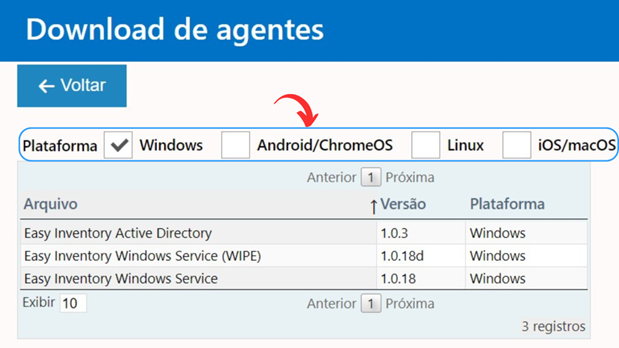
3. Escolha a opção compatível com o seu sistema operacional.
Nota: É importante verificar se está baixando o arquivo compatível com o seu sistema operacional para garantir uma instalação adequada e evitar incompatibilidades. Certifique-se de selecionar a versão correta do arquivo conforme o sistema operacional do seu dispositivo antes de iniciar o download.
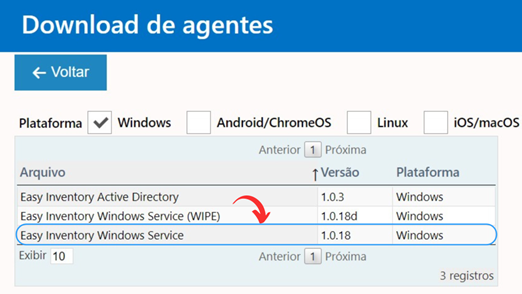
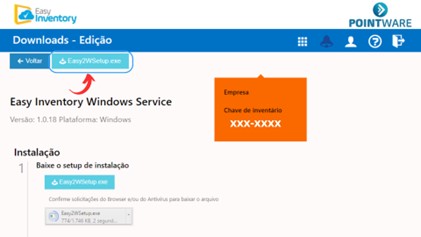
4. Clique em "Easy Inventory Windows Service (WIPE)".
Nota: Existem duas versões do Easy Inventory: uma com a opção de Wipe (contém exclusão remota) e outra sem. Ambas são completas, mas a versão sem exclusão remota é suficiente se sua empresa não precisa dessa função.
5. Clique em "Easy2WWipeSetup.exe" e confirme quaisquer solicitações do navegador e/ou antivírus para baixar o arquivo.
6. Após o download, execute o setup no computador. Confirme as solicitações do navegador e/ou antivírus para executar o aplicativo.
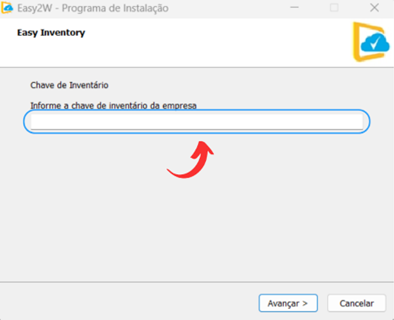
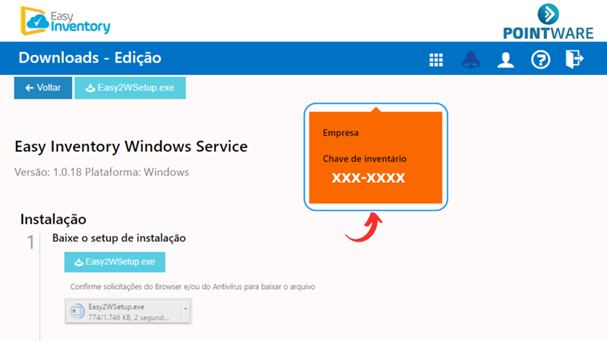
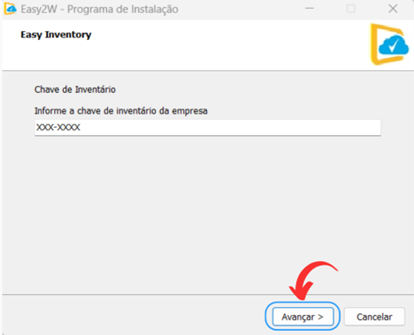
7. Insira a chave de inventário específica da empresa nas máquinas designadas. Em ambientes multiempresa, cada entidade possui sua própria chave exclusiva. Garanta o uso correto da chave correspondente à empresa em questão para assegurar a identificação e integração adequadas do agente com o sistema empresarial.
Nota: A chave deve ser copiada exatamente como é exibida, incluindo o traço "-", e está disponível na seção de download de agentes, conforme demonstrado na imagem abaixo.
8. Após inserir a chave de inventário, clique em "Avançar".
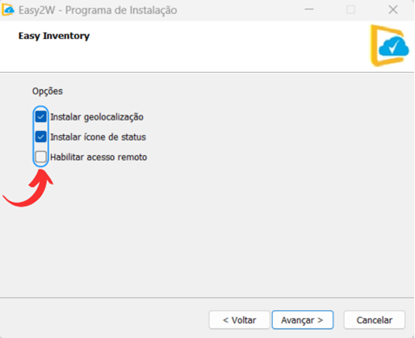
9. Será exibida uma tela apresentando as seguintes opções:
Instalar Geolocalização: Selecione esta opção se deseja ativar a funcionalidade de geolocalização no equipamento. A geolocalização não será ativada se esta opção não estiver marcada.
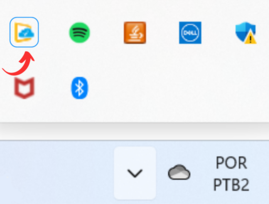
Instalar Ícone de Status: Marque esta opção se deseja instalar o ícone de status ao lado do relógio do Windows. Caso contrário, desmarque-a para omitir o ícone. Este ícone não será visível se a opção não estiver marcada.
Nota: Ao escolher instalar o ícone de status, ao clicar com o botão direito sobre o ícone, você pode visualizar as seguintes opções:
Send: Envia o inventário instantaneamente.
Info: Exibe as informações detalhadas da máquina.
Habilitar Acesso Remoto: Ao marcar esta opção, será instalado o pacote de acesso remoto EZ Remote Access, que inclui a instalação do Easy Inventory. Para saber mais sobre o EZ Remote Access, visite www.easyinventory.com.br/ezremote.
Nota: Certifique-se de revisar cuidadosamente as opções e selecionar aquelas que correspondem às necessidades de configuração do equipamento antes de prosseguir com a instalação.
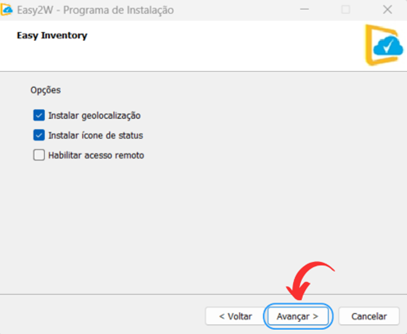
10. Clique em "Avançar" para prosseguir com a instalação do agente.
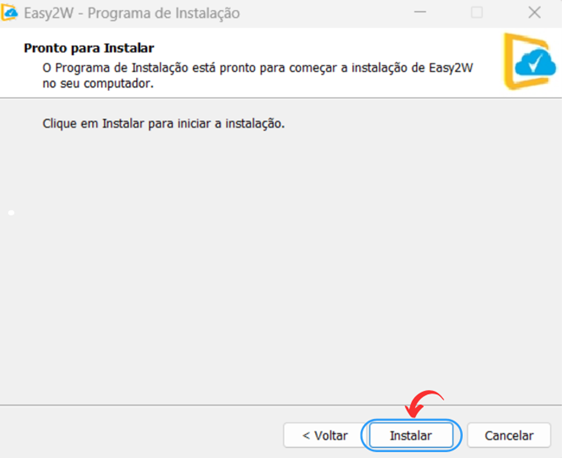
11. Clique em "Instalar".
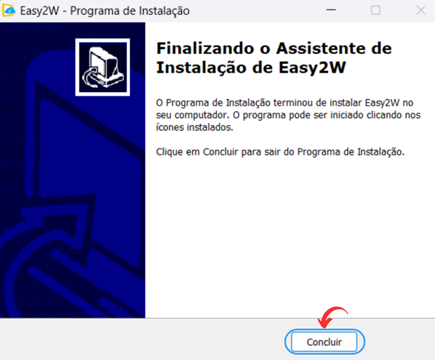
12. Após terminar a instalação, clique em “Concluir”.
13. Aguarde o serviço entrar em execução.
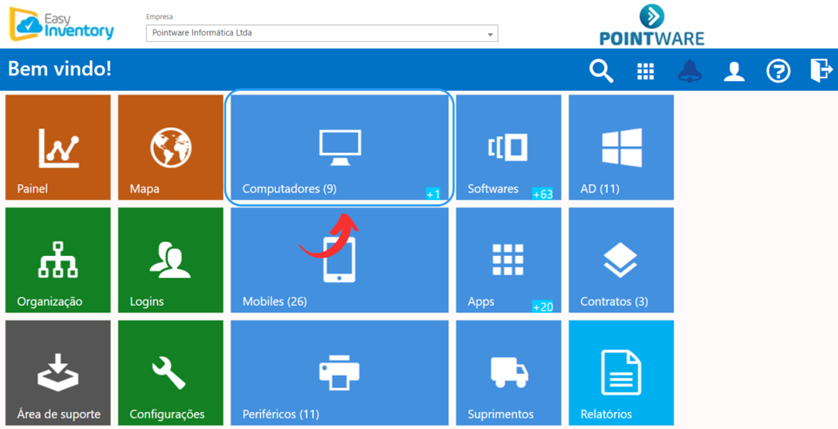
14. Navegue pela interface do Easy e clique em "Computadores".
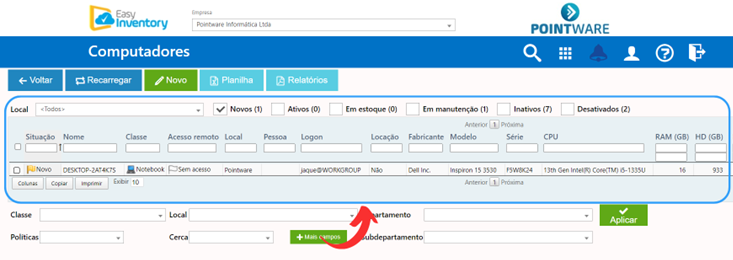
15. Ao acessar o menu "Computadores", você terá acesso à lista completa de todos os computadores onde o agente foi instalado.